

گوگل آنالیتیکس
اتصال گوگل آنالیتیکس دو بخش جدا دارد: کد رهگیری برای ثبت بازدیدها، و ویجتهای داشبورد برای نمایش آمار در پنل مدیریت.
۱. کد رهگیری
مسیر: تنظیمات ← ردیابی سایت
شناسهٔ Google Tag (مثلاً G-XXXXXXX) یا کد رهگیری را در این صفحه وارد کنید تا بازدیدهای سایت در گوگل آنالیتیکس ثبت شود.
۲. ویجتهای آمار در داشبورد
مسیر: تنظیمات ← گوگل آنالیتیکس
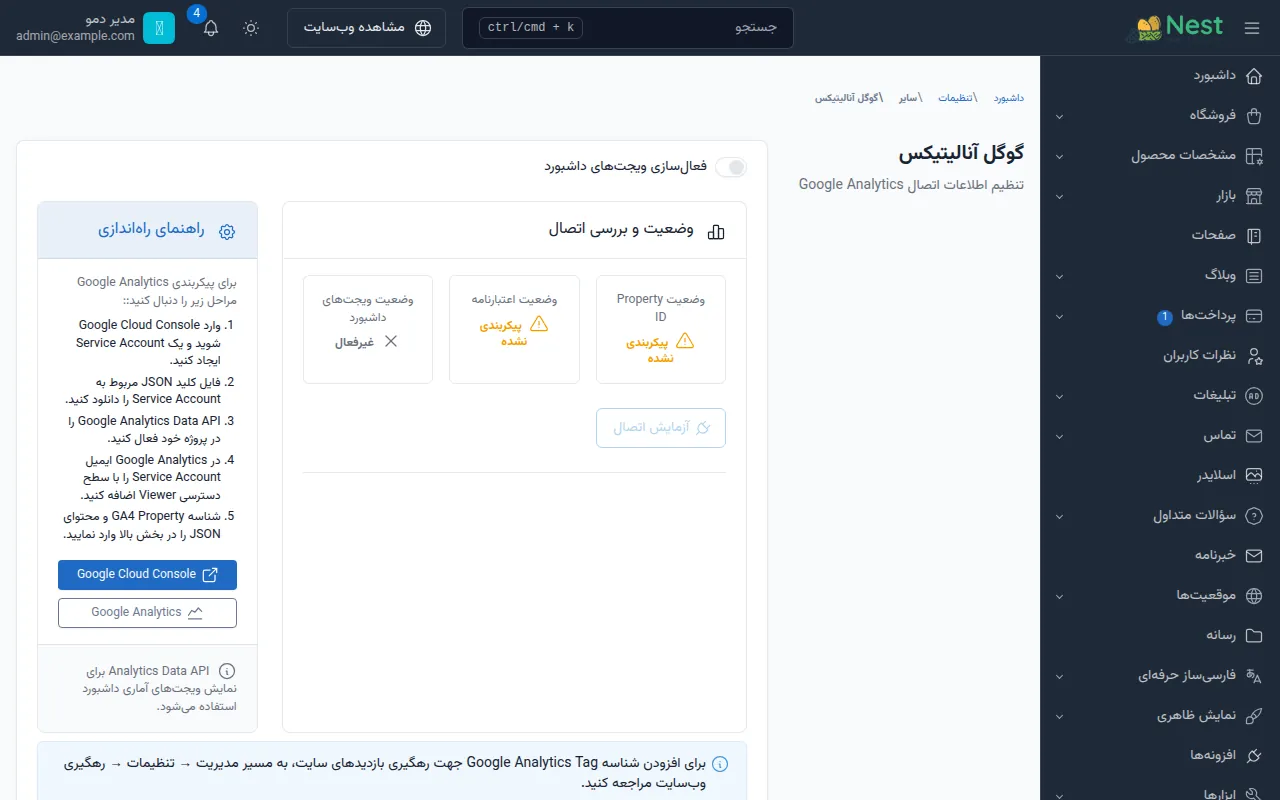
| فیلد | توضیح |
|---|---|
| فعالسازی ویجتهای داشبورد | نمایش آمار گوگل آنالیتیکس در داشبورد |
| شناسه Property در GA4 | شناسهٔ عددی Property (راهنمای گوگل) |
| اعتبارنامه حساب سرویس (Service Account) | محتوای فایل JSON حساب سرویس |
بخش وضعیت و بررسی اتصال در همین صفحه، صحت اتصال را آزمایش میکند و راهنمای راهاندازی مراحل ساخت حساب سرویس را نشان میدهد.
خطای «Service Not Enabled»
در Google Cloud Console، سرویس Google Analytics Data API را برای همان پروژه فعال کنید و ایمیل حساب سرویس را در تنظیمات Property گوگل آنالیتیکس با دسترسی Viewer اضافه کنید.
نکات مهم
- آمار داشبورد روزانه است، نه لحظهای؛ پس از اتصال چند روز تا نمایش دادههای کامل صبر کنید.
- منطقهٔ زمانی سایت بهصورت پیشفرض
Asia/Tehranاست (تنظیمات ← عمومی). - سرور سایت باید به سرویسهای گوگل دسترسی داشته باشد.
هشدارها
⚠️ فایل JSON حساب سرویس را در مکان عمومی یا مخزن گیت قرار ندهید.