

نصب از طریق رابط وب
نصب Giumeeh Nest بهطور کامل در مرورگر انجام میشود و برای هاستهای اشتراکی (cPanel، دایرکتادمین، Plesk) مناسب است. به ترمینال یا SSH نیازی ندارید.
۱. آپلود فایلها
- فایل
Nest-release-1.26.12.zipرا که از راستچین دریافت کردهاید روی کامپیوتر خود Extract کنید. - محتویات پوشهٔ استخراجشده را در هاست آپلود کنید.
- ریشهٔ دامنه (Document Root) را روی پوشهٔ
public/تنظیم کنید.
📌 اگر هاست اجازهٔ تغییر Document Root را نمیدهد، همهٔ فایلها را در همان پوشهای که دامنه به آن اشاره میکند آپلود کنید؛ فایل
.htaccessموجود در ریشه، درخواستها را خودکار بهpublic/هدایت میکند.
نصب در زیرپوشه (مثلاً your-domain.com/shop) نیز پشتیبانی میشود؛ نصبکننده آدرس زیرپوشه را خودش در تنظیمات ثبت میکند.
۲. ساخت دیتابیس
در کنترلپنل هاست یک دیتابیس خالی MySQL و یک کاربر با دسترسی کامل روی آن بسازید. نام دیتابیس، نام کاربری، رمز عبور و هاست (معمولاً localhost) را یادداشت کنید.
۳. دسترسی نوشتن
روی مسیرهای زیر دسترسی نوشتن بدهید (معمولاً 775، در برخی هاستها 755):
. ← پوشهای که فایلها را در آن آپلود کردهاید (برای ساخت فایل .env)
storage/
bootstrap/cache/
public/storage/۴. اجرای نصبکننده
آدرس https://your-domain.com/install را باز کنید.
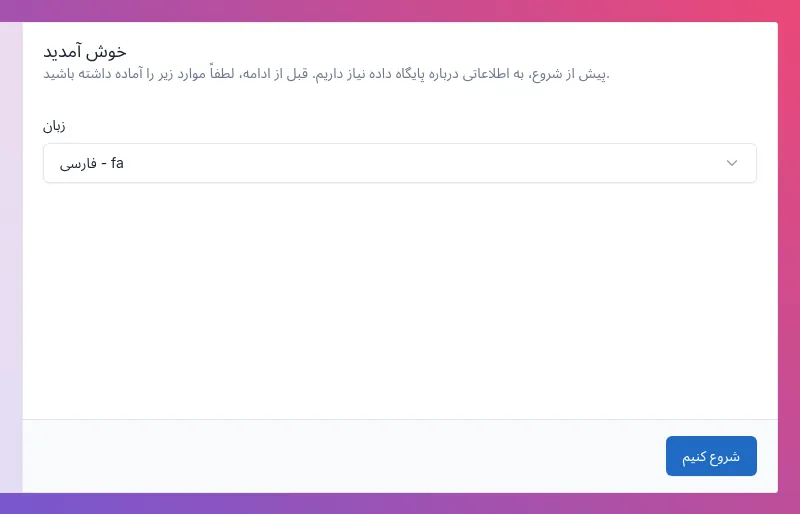
گام ۱: انتخاب زبان
زبان فارسی بهصورت پیشفرض انتخاب شده است.
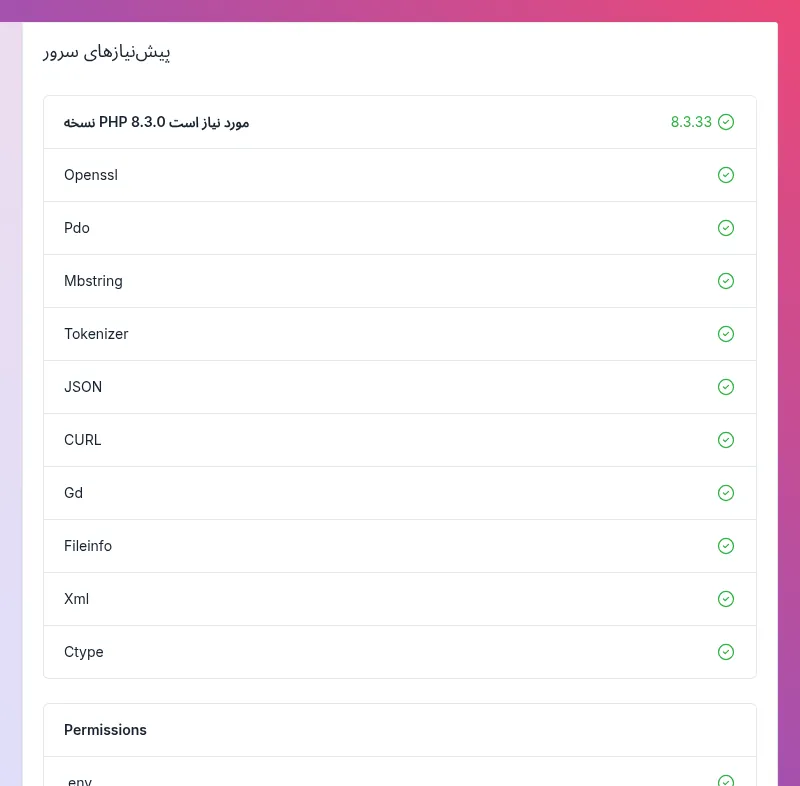
گام ۲: بررسی پیشنیازها
موارد قرمز را برطرف کنید و ادامه دهید (پیشنیازها).
گام ۳: تنظیمات محیط و دیتابیس
عنوان سایت، آدرس سایت و اطلاعات دیتابیس مرحلهٔ ۲ را وارد کنید. نصبکننده پیش از ادامه، اتصال به دیتابیس را آزمایش میکند و در صورت نادرست بودن اطلاعات، خطا را روی همین فرم نشان میدهد.
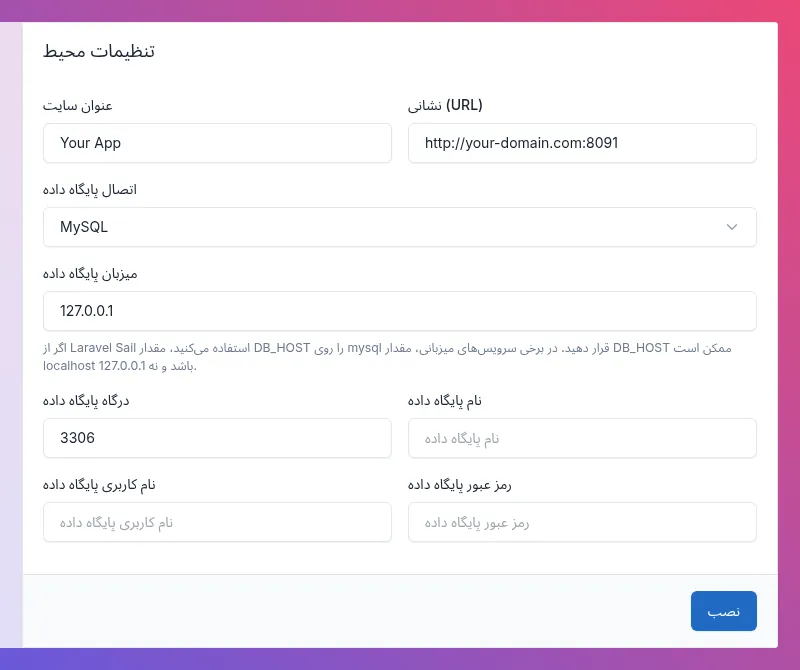
در این مرحله نصبکننده فایل تنظیمات .env را میسازد، یک کلید امنیتی منحصربهفرد برای همین نصب تولید میکند، محتوای دمو را وارد دیتابیس میکند و تصاویر دمو را نصب میکند. تب مرورگر را نبندید.
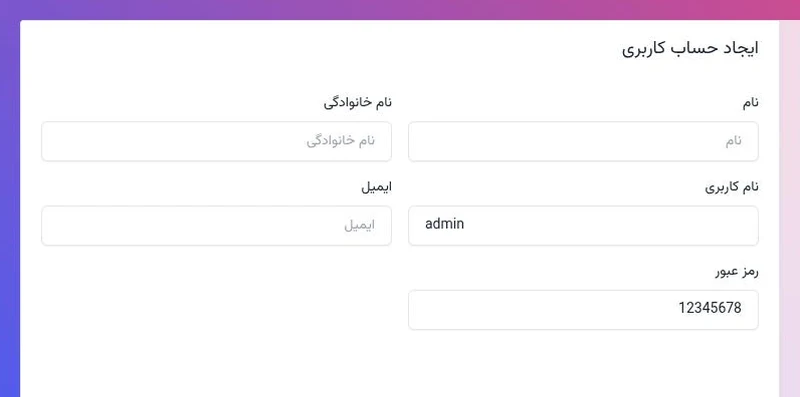
گام ۴: ساخت حساب مدیر
نام، نام خانوادگی و ایمیل مدیر سایت را وارد کنید. حساب مدیر همیشه با نام کاربری admin و رمز عبور 12345678 ساخته میشود؛ هر دو را بعداً میتوانید از پروفایل خود در پنل مدیریت تغییر دهید. این تنها حساب مدیر سایت شماست.
گام ۵: پایان نصب
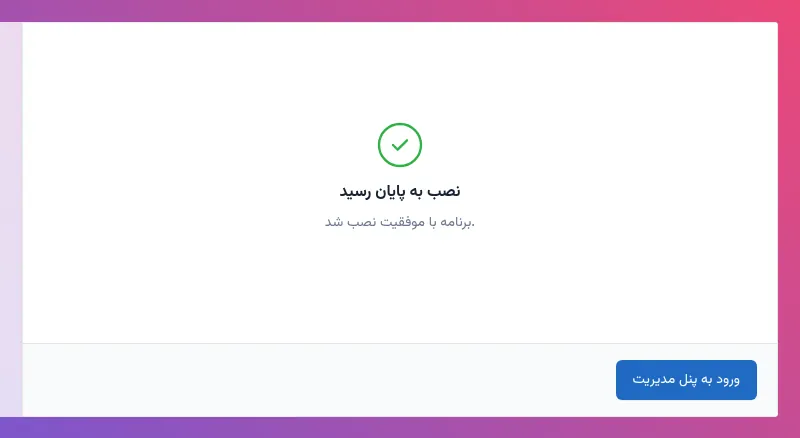
پس از ورود به پنل مدیریت، صفحهٔ فعالسازی لایسنس نمایش داده میشود — به لایسنس مراجعه کنید.
پس از نصب
- سایت با محتوای کامل دمو (محصولات، دستهبندیها، صفحات، بلاگ، منوها و اسلایدرها) به زبان فارسی و انگلیسی آماده است.
- فروشنده (
vendor@example.com) و مشتری (customer@example.com) نمونه در محتوای دمو وجود دارند؛ نصبکننده رمز عبور هر دو را به مقداری تصادفی تغییر میدهد. از بخش فروشگاه ← مشتریان میتوانید آنها را ویرایش یا حذف کنید. - در فایل
.envمقدارCMS_ENABLE_INSTALLER=falseرا قرار دهید تا نصبکننده دیگر در دسترس نباشد. - برای تغییر آدرس پنل مدیریت، مقدار
ADMIN_DIRرا در.envتغییر دهید.
رفع اشکال
| مشکل | علت و راهحل |
|---|---|
| صفحهٔ سفید یا خطای ۵۰۰ بعد از آپلود | دسترسی نوشتن روی پوشهٔ آپلود، storage/ یا bootstrap/cache/ وجود ندارد |
| ظاهر پنل مدیریت بههمریخته است | Document Root روی public/ تنظیم نشده است |
| نصبکننده به صفحهٔ اصلی منتقل میشود | سایت قبلاً نصب شده است؛ برای نصب مجدد روی دیتابیس خالی، فایل storage/installed را حذف کنید |
| تصاویر دمو نمایش داده نمیشوند | هنگام نصب، public/storage/ قابل نوشتن نبوده است |
| خطای اتصال به دیتابیس بعد از نصب | رمز عبور دیتابیس را در .env بررسی کنید؛ مقدار باید داخل "…" باشد و پیش از کاراکترهای \، " و $ یک \ بیاید |
| در نصب زیرپوشه، چند تصویر در توضیحات انگلیسی محصولات نمایش داده نمیشود | این متنهای دمو تصویر را با آدرس /storage/… درج کردهاند؛ در ویرایش محصول، آدرس را به /زیرپوشه/storage/… تغییر دهید |
برای دیدن متن خطا میتوانید موقتاً APP_DEBUG=true را در .env قرار دهید و سپس حتماً آن را به false برگردانید. خطاها در storage/logs/ نیز ثبت میشوند.